
Tato Talk 贴图怎么添加:聊天贴图、链接与贴图商店的用法
聊天里看到喜欢的贴图,不必先截图裁剪。Tato Talk 的帮助页提供了从聊天贴图或贴图链接添加、从贴图商店添加两种方式。下面按“已有目标”和“想挑一套”两种情况说明。
1. 已经收到喜欢的贴图:直接点开添加
在会话中找到对方发来的贴图,点击它,再根据打开的页面执行添加。若对方分享的是贴图链接,也可以点开链接查看目标后添加。先确认预览内容与自己想要的一致,避免只凭链接旁的一句介绍就选错。
这里的“添加贴图”与把聊天画面保存成普通图片是两件事。如果点开的是一张图片,而没有贴图的添加入口,可以请对方分享原贴图或对应贴图链接,先确认发送的内容类型。
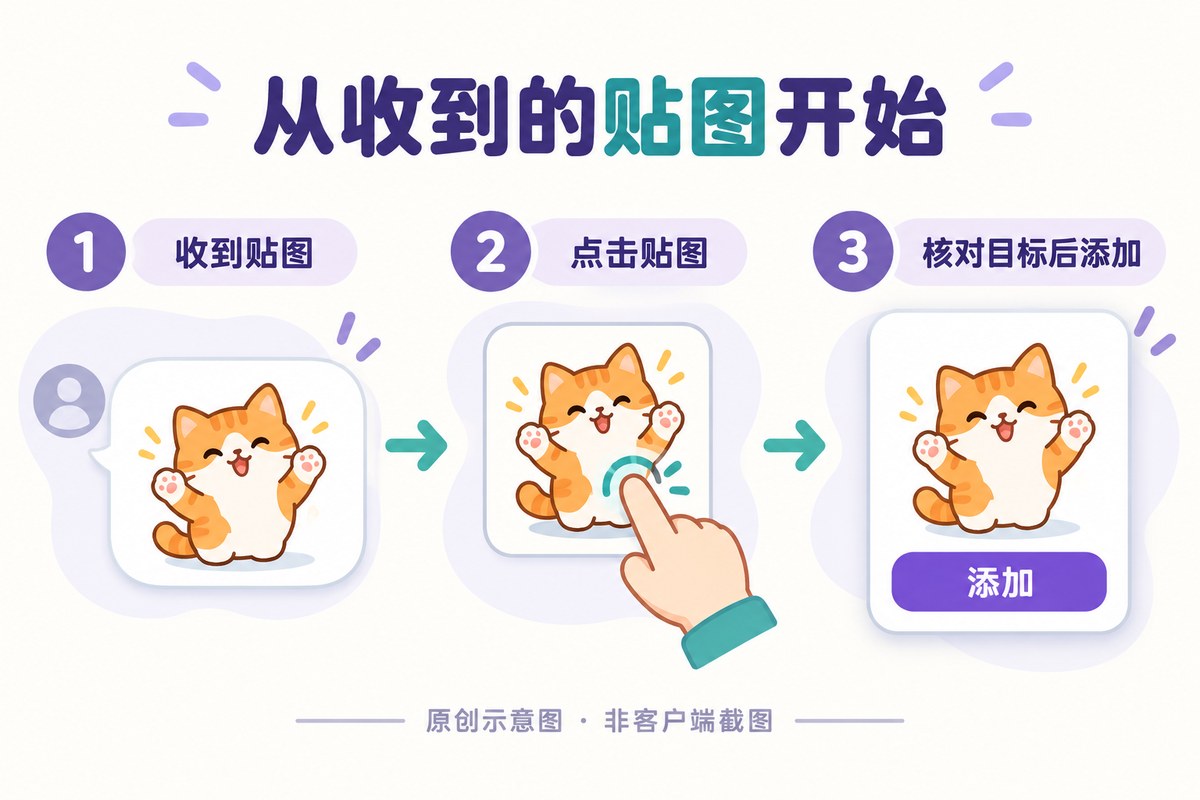
原创操作示意图:展示添加顺序,按钮位置不代表实际客户端布局。
2. 想挑选新贴图:从发现进入贴图商店
依次打开发现 → 贴图商店,在已上架的贴图中选择目标,核对内容后点击添加。如果暂时没有想添加的具体贴图,这条路径比在多个聊天里翻找更直接。
一次添加一套,再返回会话检查,比连续添加很多套更容易知道哪次操作生效。帮助页没有说明所有版本都提供相同的分类、排序或删除入口,因此无需照着网上其他应用的界面寻找这些按钮。

原创路径示意图:先选目标,再执行添加。
3. 添加后怎么确认,找不到时先查什么
返回会话,打开当前版本的贴图选择区,检查刚才添加的内容是否出现。发送前再看一眼会话名称和目标贴图,确认没有选错对象或表情;只想收藏时,完成添加即可,不必为了验证而向别人发送消息。
如果没有找到,先返回刚才的来源,核对添加的是否为同一目标,以及页面有没有明确的完成提示或异常提示。链接打不开时可换用贴图商店路径查找;若两个入口都无法正常显示,记录客户端版本、操作路径和页面提示,反馈时说明卡在“打开”“添加”还是“添加后查找”哪一步。

原创核对示意图:用三个检查点区分选错目标与未完成添加。
资料核对:Tato Talk 常见问题,核对日期:2026 年 10 月 29 日。本文按公开帮助资料整理,未进行客户端实机测试;界面名称或布局有差异时,以所用版本显示为准。