
Tato Talk Windows版安装教程:ZIP解压与启动排查
Tato Talk Windows版下载后得到的是ZIP压缩包,双击它看到文件列表,并不代表应用已经安装。正确顺序是:下载完整文件、解压到普通文件夹、运行其中的安装程序,再打开已安装的应用。本文对应本站Windows下载入口,重点解决“下载好了,下一步做什么”。
一、从Windows入口下载,先等文件保存完成
打开Tato Talk下载页,选择“Windows 下载”。截至2026年10月23日,该入口指向TatoTalk_3.01.200343setup.zip;后续文件名或版本号可能更新,应以下载页当时的链接为准。Android的APK和macOS的DMG都不是本教程使用的文件。
在浏览器下载列表中确认下载已完成,再使用“在文件夹中显示”一类的入口定位文件;也可以打开文件资源管理器,到实际保存位置查找。不要只凭桌面上出现了一个文件图标判断下载完成。若文件始终无法下载,先回到下载页重新核对入口。

图1:本站Windows入口提供ZIP;它是安装文件的外层压缩包。
二、使用“全部解压缩”,进入解压后的文件夹
在文件资源管理器中找到ZIP文件,右键单击,选择“全部解压缩”或系统对应的“Extract All”,指定一个自己能找到的目标文件夹,再按提示完成解压。微软的ZIP解压说明适用于Windows 10与Windows 11;菜单文字会随系统语言有所不同。
解压结束后,打开刚才指定的普通文件夹,查看里面的安装程序。不要仅停留在ZIP内部的文件列表,也不要把.zip后缀改成.exe;改名不会把压缩包变成安装程序。保留解压出的配套文件,避免只拖出其中一个文件后就删除其余内容。

图2:解压与安装是两个步骤;先确认自己已进入解压后的文件夹。
三、运行安装程序,完成后再启动应用
核对文件来自刚才的下载和解压过程后,运行文件夹中的安装程序,阅读实际显示的安装选项并按提示完成。不同版本的安装界面可能变化,不必寻找与其他教程截图完全相同的按钮。若系统提示无法验证发布者或阻止运行,先记录提示并核实来源,不能仅为继续安装就关闭安全保护。
安装结束后,在开始菜单中搜索“Tato Talk”,或使用安装程序实际创建的应用快捷方式打开。若每次双击都重新出现安装向导,检查自己点的是不是下载目录中的安装文件;安装程序与已安装应用的启动入口应分开辨认。
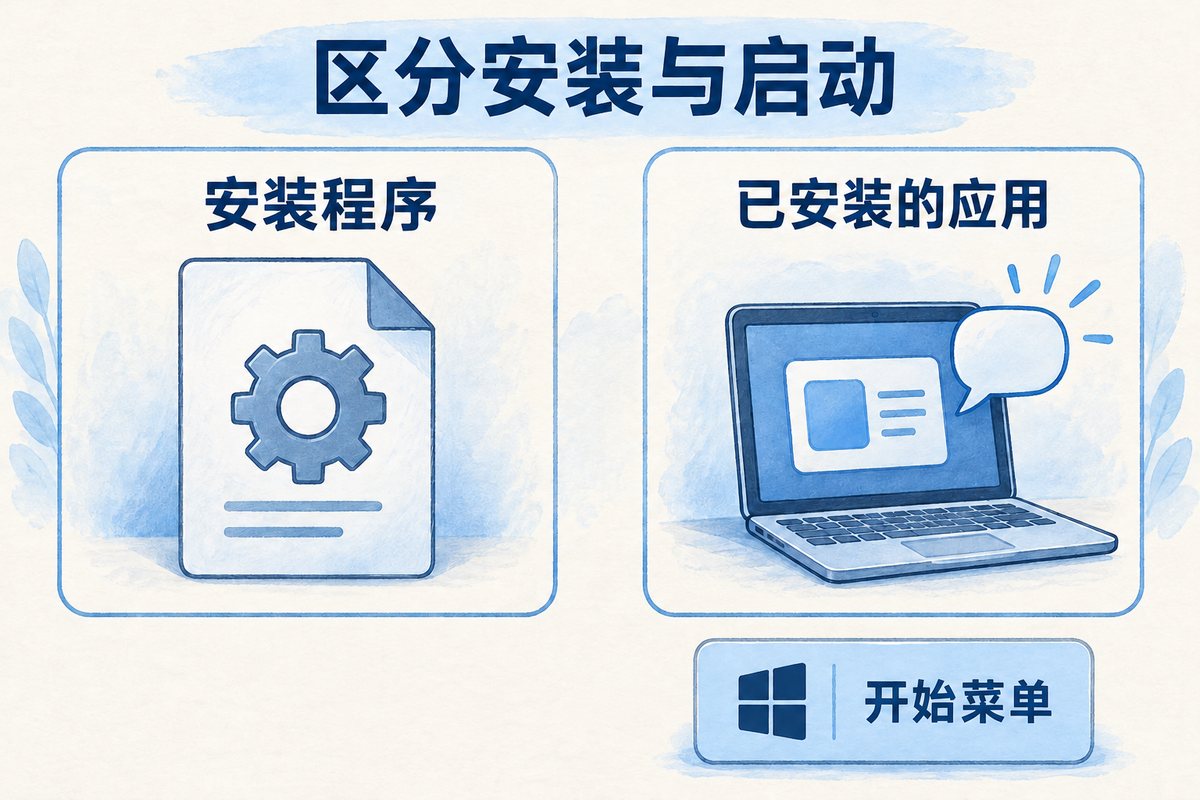
图3:日常使用打开应用入口,不必反复运行下载下来的安装程序。
四、按出错阶段排查,别把登录失败当安装失败
解压时提示压缩包损坏:先确认浏览器下载完成;从原下载页重新取得文件后,再解压到一个新文件夹,避免与上一次的残留文件混在一起。若同样出错,记录下载文件名和完整提示,向已核实的服务入口反馈。
安装阶段出现权限或兼容性提示:保存提示原文,并记录Windows版本和下载文件名。受单位管理的电脑应由管理员处理,不要用其他来源的同名程序反复尝试。
已经能打开登录界面,却收不到验证码:这时应用至少已启动,应转到登录验证码排查,核对登录信息、连接和拦截设置。安装、启动与登录分开检查,才能知道问题究竟发生在哪一步。